Jūs domājiet, ka labi pārvaldat Google instrumentu rīku kopumu, lai paaugstinātu onlain-darba ražīgumu? Neatkarīgi no tā, vai jūs izmantojiet Google Disc piecas minūtes, vai piecus gadus, tajā vienmēr ir kaut kas, ko pamācīties, un tapēc, zemāk būs pierakstīti 10 noderīgi padomi un triki, lai paaugstinātu jūsu meistarību darbā ar šo servisu.
1. Ieslēdzam bezsaites pieejas režīmu pie Google Drive
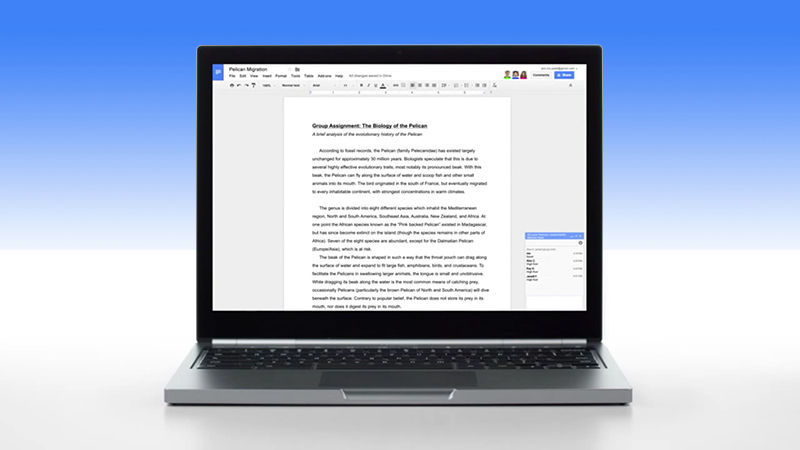
Google Drive var strādāt bezsaites režīmā, bet tam ir nepieciešams no sākuma aktivizēt atbilstošu opciju: Google Disc galvenajā lapā uzklikšķini uz zobrata piktogrammas, pēc tam izvēlies Settings. General tabā, rindiņai Offline ieliedz karodziņu pie Sync..., un Google Disc sāks kešēt eksistējošos dokumentus, tabulas, slaidus un zīmējumus uz jūsu datoru. Jūs nevarēsiet skatīties video vai atvērt foto, kamēr esiet bezsaites režīmā, bet jūs varēsiet pārskatīt, rediģēt un izveidot failus Google Drive oriģinālajos formātos, bez tīkla savienojuma...
2. Meklēšana PDF failos un ... attēlu failos...
Vai zināji, ka Google Drive var skenēt tekstu PDF failos un attēlu failos, tādējādi, tos padarot pilnībā derīgus meklēšanai? Vienkārši, ielādē pietiekami skaidru PDF faila fotogrāfiju, un pamēģini. Var pat arī šādus failus atvērt un rediģēt: ar labo peles taustiņa klikšķi uzklikšķinam uz PDF-faila vai attēla, izvēlamies Open with -> Google Docs. Atkarībā no faila kvalitātes un teksta lasāmības, lielisks rezultāts var nebūt sasniegts vienmēr, bet - tā ir lapa opcija darbam ar noskenētiem dokumentiem.
3. Vienkāršāka failu atrašana
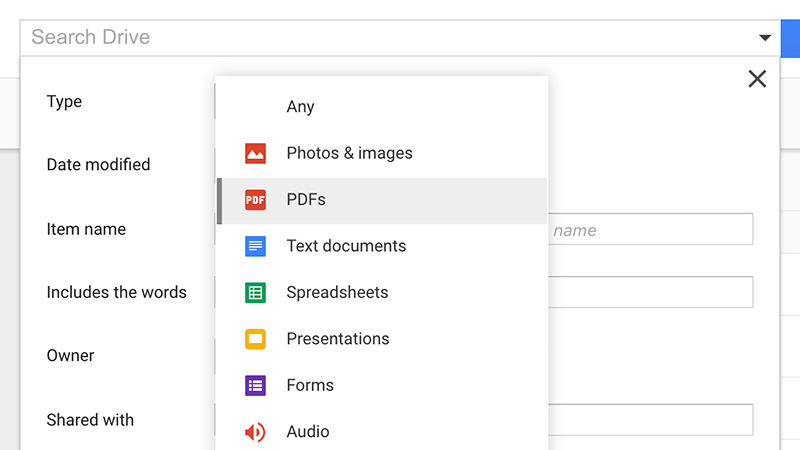
Google ļoti labi veic meklēšanu, tapēc varētu sagaidīt, ka Google Drive piemīt ne mazums uzlabotas meklēšanas funkcija - la ieraudzītu dažas no tām, uzklikšķini uz bultiņas blakus meklēšanas ievades laukam. Izmanto "owner:person@gmail.com", lai atrastu dokumentus, kurus kāds cits ir izlicis vispārējai apskatei, vai "before:yyyy-mm-dd" vai "after:yyyy-mm-dd", lai ierobežotu meklēšanas datumus. Varam pievienot "title:searchterms", lai meklētu dokumentu nosaukumos, bet nevis visā dokumentā.
4. Attēlu skenēšana fotogrāfijās
Ja ir uzstādīta Android Google Drive aplikācija, tad var izmantot telefonu kā portatīvo skeneri (tas gan ir neiespējami uz iOS). Aplikācijā, pirmajā logā nospiediet piktogramu ar lielu plusu, pēc tam, izvēlnē paņemam Scan. Attēlu var kadrēt un grozīt kā manuāli, tā arī automātiski. Var izveidot daudzlapaspušu dokumentus, pie tam, jūsu skenējumi automātiski tiks ielādēti Google Disc kā PDF faili.
5. Iespējamība atgriezties pie iepriekšējām faila versijām
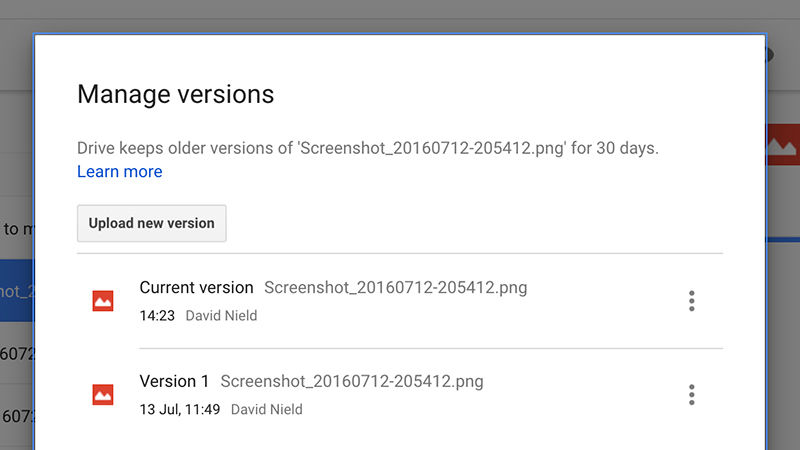
Google Drive saglabā jūsu failu iepriekšējās versijas gadījumam, ja uznāks vēlme atgriezties pie kādas no sākuma versijām (ļoti ērti, ja strādājiet pie dokumenta kopā ar citiem cilvēkiem). Lai piekļūtu oriģinālajam Google Drive failam, atveriet to un izvēlieties File -> See revision history. Jebkuram faila tipam uzklikšķiniet ar labo peles pogu un izvēlieties Manage versions. Sarakstā, katras versijas sānā, ir izvēlnes, kuras ļauj sākotnējā faila ielādi, tā dzēšanu un glabāšanu standarta termiņā - 30 dienas.
6. Dokumentu ievade ar balsi
Ievade no klaviatūras jau eksistē pietiekami sen, bet tas nebūt nav vienīgais dokumentu izveides veids - to var arī diktēt, un, varbūt tieši tas liksies jums vairāk piemērotāks un ātrāks process. Atrodoties dokumentā, paņemiet Tools -> Voice typing un noklikšķiniet mikrofonu - varam sākt; procesa gaitā, uzklikšķiniet uz pasvītrotajiem vārdiem ar labo peles taustiņu, un jums tiks parādītas alternatīvas, ja tādas ir nepieciešamas. Darbojas arī dažādas balss komandas, kā piemēram, "italics", "go to the end of the line" vai "question mark".
7. Failu meklēšana izmantojot Google Now virtuālo palīgu

Vēl viens padoms failu meklēšanai jūsu Google Drive kontā: izmantojiet virtuālo palīgu Google Now. Palaižiet Google aplikāciju - balss meklēšana (pagaidām strādā tikai uz android). Pēc tam pasakiet "search Drive for" un jūsu pieprasījums. Pagaidām var meklēt tikai speciālus atslēgvārdus, nevis kaut ko advancētāku, bet - arī tā ir noderīga opcija. Lai atietu atpakaļ uz Google Drive galveno lapu, nospiediet bultiņu uz atpakaļu (augšpusē, kreisajā pusē).
8. Pārskatam mūsu Google Drive konta lielākos failus
Jums ir vēlme atbrīvot vietu Google Drive? To varam izdarīt pavisam vienkārši - no web aplikācijas pirmā loga uzklikšķiniet uz norādes kreisajā pusē, un jums būs parādīts, kādu diska apgabalu jūs esat aizņēmuši. Pēc tam uzklikšķiniet uz Drive. Paši lielākie faili tiks parādīti augšpusē.
9. Ievietojam norādes uz dokumentiem
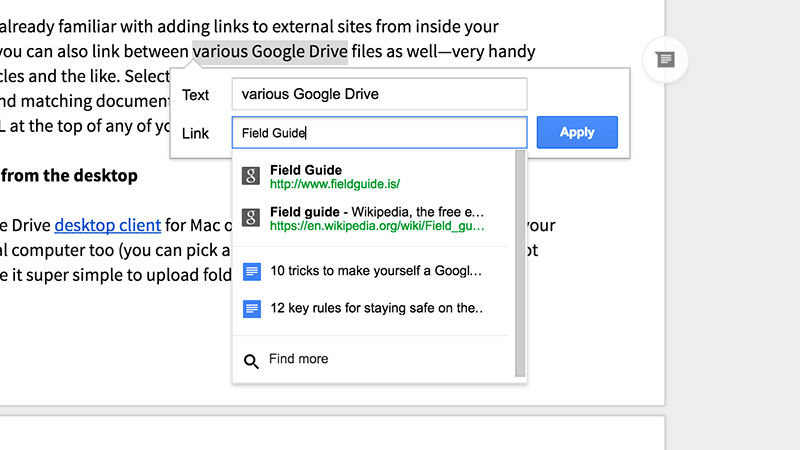
Lai salinkotu dažādus Google Drive failus, izvēlamies Insert -> Link un tālāk ievadam vienu vai vairākus meklējamos terminus, lai atrastu atbilstošos failus no mūsu Google Drive konta. Ja tā ir ērtāk, tad arī pastāv iespēja, nokopēt URL no adreses joslas un ievietot to norādes laukā.
10. Sinhronizācija ar datoru uz abām pusēm
Uzstādiet Google drive datora klientu priekš Mac vai Windows un jums būs pieeja pie visiem jūsu failiem no lokālā datora (varam norādīt, kuras mapes sinhronizēt un kuras nē). Tas padara ērtāku darbu ar šiem failiem, teiksim, jūs varat papildināt failu bezsaites režīmē, bet, līdzko datoram uzradīsies pieeja pie tīkla, tad viss tiks augšupielādēts mākonī.